
iPhoneが勝手に「おやすみモード」や「睡眠モード」になって、大事なLINEや着信を逃してしまった…なんて経験はありませんか?

設定をいじった覚えもないのに、なぜか勝手にオンになってる!寝る時はスマホから解放されたいのに、朝起きたら集中モードのまま…
そんなふうに感じているあなたは、決してひとりではありません。この「睡眠集中モード」は、じつは多くのiPhoneユーザーがひそかに悩んでいる、ちょっとした”落とし穴”なのです。
でもご安心ください。この記事を読めば、あなたのそのモヤモヤは完全に解消されます。
さあ、もう勝手に設定が変わる日々とはお別れです!一緒にモヤモヤをスッキリさせて、iPhoneをあなたの思い通りに使いこなしませんか?

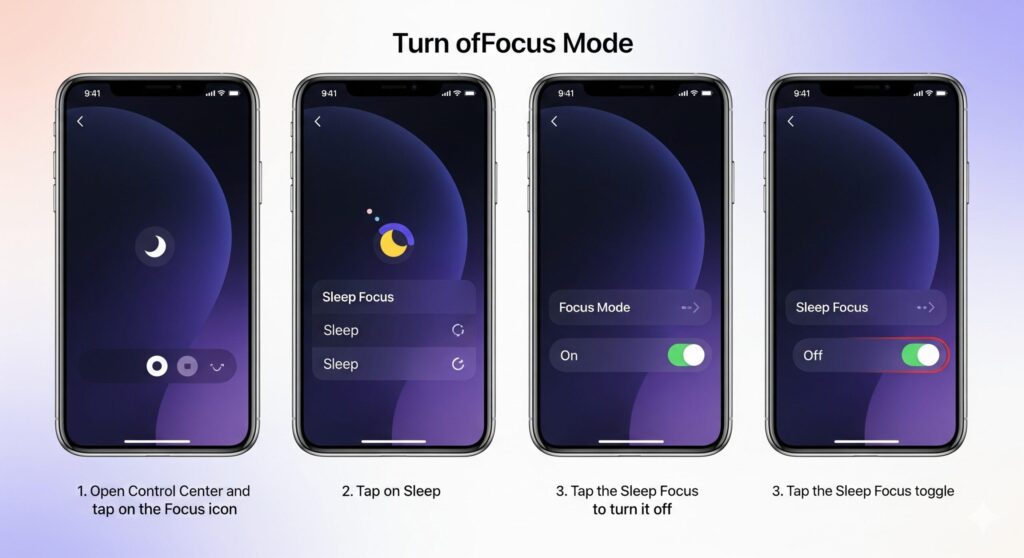
「とにかく今すぐ!」という方は、まずはこの方法を試してください。まるで魔法のように、あっという間に集中モードがオフになりますよ。
手順①:コントロールセンターを開く
iPhoneの画面の右上から下へスワイプしてください。すると、Wi-FiやBluetoothなどの設定がまとまっている「コントロールセンター」が出てきます。
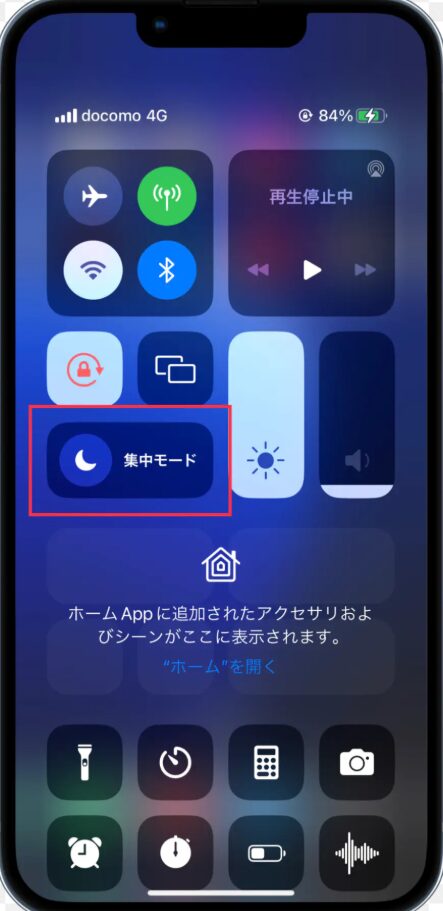
手順②:集中モードのアイコンをタップ
コントロールセンターの真ん中あたりにある、月(集中モード)のアイコンを探してください。このアイコンが白く光っている場合、何かしらの集中モードがオンになっています。
アイコンを一度タップするだけで、睡眠モードはすぐにオフになります。
補足
もしアイコンを長押しすると、睡眠モード以外の「パーソナル」や「仕事」といった集中モードも表示されます。もし睡眠モード以外のものがオンになっていたら、ここからオフにすることもできます。
この方法を使えば、今この瞬間の通知の心配はなくなります。ですが、「なぜ勝手にオンになるのか?」という根本的な疑問はまだ解決していませんよね。次のセクションでは、その原因を究明し、二度と同じことが起きないようにする方法をじっくり解説していきます。

おかしいな、自分で設定したわけじゃないのに…
そうですよね、その気持ち、すごくわかります。実は、iPhoneの睡眠モードが勝手にオンになるのには、たった2つの原因しかありません。
犯人は、「ヘルスケア」アプリと、「自動化」設定です。
どちらかの設定がオンになっていると、あなたの知らないうちに、まるでiPhoneが意志を持ったかのようにモードを切り替えてしまいます。ここからは、その“犯人”を特定して、根本から解決する手順を解説します。
原因1:ヘルスケアアプリの「睡眠スケジュール」
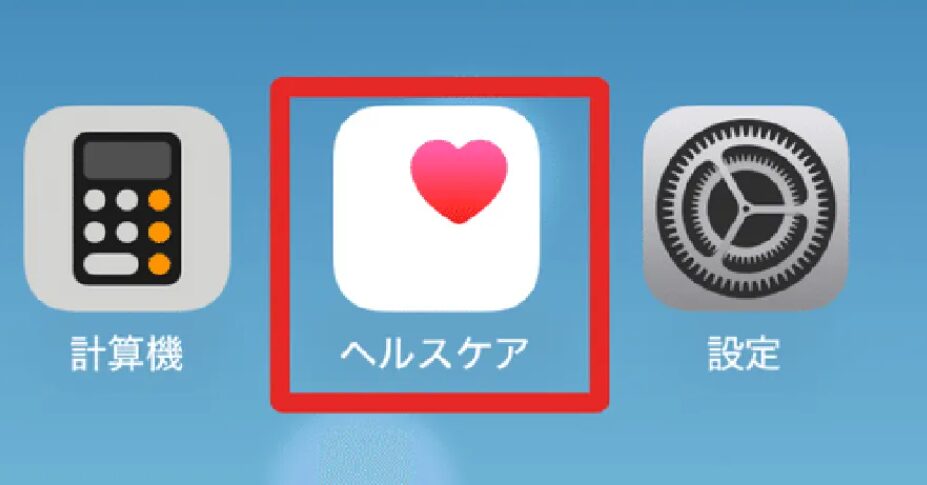
多くのユーザーがこれに気づきません。実は、iPhoneの「ヘルスケア」アプリで睡眠時間を設定していると、その時間になると自動的に睡眠モードが起動してしまうのです。健康管理に役立つ機能ですが、まさかこんな落とし穴があったとは…!
【解決手順】
- 「ヘルスケア」アプリを開く。
- 画面下部の「ブラウズ」タブをタップし、「睡眠」を選択。
- 「睡眠スケジュール」内の「すべてのスケジュールとオプション」をタップ。
- 「睡眠スケジュール」をオフにする。
これだけで、ヘルスケアアプリが勝手にモードをオンにすることはなくなります。
原因2:集中モードの「自動化」設定
もうひとつの犯人は、集中モードの自動化設定です。これは、特定の時間や場所にいるとき、あるいは特定のアプリを開いたときに、自動で集中モードを有効にする便利な機能ですが、意図せずオンになっていることが多いです。
【解決手順】
- 「設定」アプリを開き、「集中モード」をタップ。
- 「睡眠」集中モードを選択。
- 画面を下へスクロールし、「スケジュールを設定」または「自動でオンにする」の項目を確認する。
もし、時間や場所などの設定がオンになっていたら、それが自動でモードを起動させている原因です。不要な設定はオフにするか、削除してしまいましょう。
この2つの設定を見直せば、もう二度とiPhoneが勝手にモードを切り替えることはなくなるはずです。
でも、なかには「全部オフにしたのにまだ勝手にオンになる!」という方もいるかもしれません。そんなときはどうすればいいのでしょう?次のセクションでは、そんな手ごわいトラブルを解決するためのとっておきの方法を紹介します!
全部試したのに、やっぱり勝手にオンになる…解除できたのに、なぜか通知だけ来ない…
そんなふうに感じていませんか?まるで、iPhoneに「今日は寝なさい!」と怒られているみたいですよね(笑)。安心してください、このセクションでは、そんな手ごわい問題を解決するためのとっておきのQ&Aを用意しました。
- スケジュールも自動化もオフなのに、まだ勝手にオンになるのはなぜ?
- 犯人は「共有設定」かもしれません!
意外な盲点ですが、同じApple IDでログインしている他のiPhoneやiPad、Macなどのデバイスと設定を共有している可能性があります。ひとつのデバイスで集中モードがオンになると、他のすべてのデバイスも同期してオンになってしまうのです。
この問題を解決するには、「設定アプリ > 集中モード > デバイス間で共有」をオフにしてください。これで、あなたのiPhoneはもう他のデバイスに振り回されなくなります。
- 解除したはずなのに、特定のアプリの通知や着信音が鳴らないのはなぜ?
- 特定の人のみ許可」や「通知の許可設定」が原因です。
これは、睡眠モードを解除した後に直面しやすい問題です。特定のアプリや人からの通知が届かない場合、そのモードで設定された「通知の許可リスト」が残っている可能性があります。
「設定アプリ > 集中モード > 睡眠」と進み、「通知を許可」の項目を確認してください。特定の連絡先やアプリしか許可されていない場合は、ここにLINEや電話を追加することで、通知が正常に届くようになります。
- 「おやすみモード」と「睡眠集中モード」の違いは?
- 昔の機能と今の機能、そして睡眠との連携の有無です!
この二つのモードを混同している人はとても多いです。
- 「おやすみモード」:
かつてiOSに存在した古い機能で、手動でオンオフを切り替えるのが基本でした。 - 「睡眠集中モード」:
最新のiOSで使える機能で、ヘルスケアアプリと連携して睡眠を管理し、自動でオンオフが切り替わるのが最大の特徴です。
例えるなら、「おやすみモード」がシンプルな手動のカーテンだとしたら、「睡眠集中モード」は時間に合わせて自動で開閉するスマートな電動カーテン、というイメージですね。あなたが本当に知りたいのは、この賢い「電動カーテン」の操作方法だったはずです。
これで、もうiPhoneの謎の振る舞いに悩まされることはありません。次のセクションでは、記事のまとめとして、これらの学びをあなたの快適なスマホライフにどう活かすかを解説します。
お疲れさまでした!これで「睡眠集中モード」を解除するだけでなく、勝手にオンになる原因や、着信が鳴らないトラブルまで、すべて解決できたはずです。
今回の記事で学んだことを簡単に振り返ってみましょう。
- 即時解除はコントロールセンターから。
- 自動でオンになる原因は「ヘルスケア」と「自動化」設定。
- トラブルシューティングには「共有設定」や「通知許可」の確認が有効。
- 「おやすみモード」は旧称、今は「睡眠モード」が主流。
iPhoneは、ユーザーの生活を豊かにするための強力なツールです。でも、ときにその賢さが裏目に出て、思わぬところで悩みのタネになることもありますよね。
今回の知識は、単に集中モードをオフにするだけでなく、あなたのiPhoneがなぜそのような挙動をするのかという「仕組み」を理解する上で、きっと大きな財産になるはずです。まるで、今までブラックボックスだったiPhoneの脳内を覗き見したような気分じゃないですか?
この設定をマスターして、通知に振り回されない最高の睡眠時間と、もっと自由なスマホライフを手に入れてください。もし困ったことがあれば、いつでもこの記事に戻ってきてくださいね。あなたのモヤモヤをスッキリさせるお手伝いができて、とてもうれしいです!